哎,近琢磨着给家里弄个监控,毕竟咱这年纪大了,也该有点安全感不是?本来想买个摄像头,结果一算账,哎哟喂,这玩意儿还挺贵的!一拍脑袋,想起来家里还有几台闲置的安卓手机,干脆试试能不能利用起来,这不就省钱了嘛!然后我就搜啊搜,发现了这“监控器安卓”这个事儿,感觉挺easy的,就上手试试了。
这“监控器安卓”嘛,其实就是把你的安卓手机改造成一个监控摄像头的软件。说白了,就是把一部没用的手机,变成一个随时随地都能看的“监控器”。想想就觉得挺爽的,以前觉得闲置手机占地方,现在倒好,还能派上用场,真是一举两得!

一开始,我还真有点懵,毕竟对这方面不太懂。不过还好,下载安装过程挺简单的,跟平时下载游戏差不多。我是在应用商店里直接搜的,找到评分比较高,下载量比较大的一个应用,就果断下载了。下载速度还挺快,没几分钟就搞定了。安装过程也特别简单,点点点就行了,就跟玩儿游戏一样easy。


安装好之后,界面看着也挺简洁的,不像有些软件那么花里胡哨的。主要功能一目了然,就是连接摄像头、设置监控区域、查看实时画面这几个。对我这种不太懂技术的人来说,简直就是福音!
为了方便大家,我整理了一个简单的安装和使用步骤,大家可以参考一下:
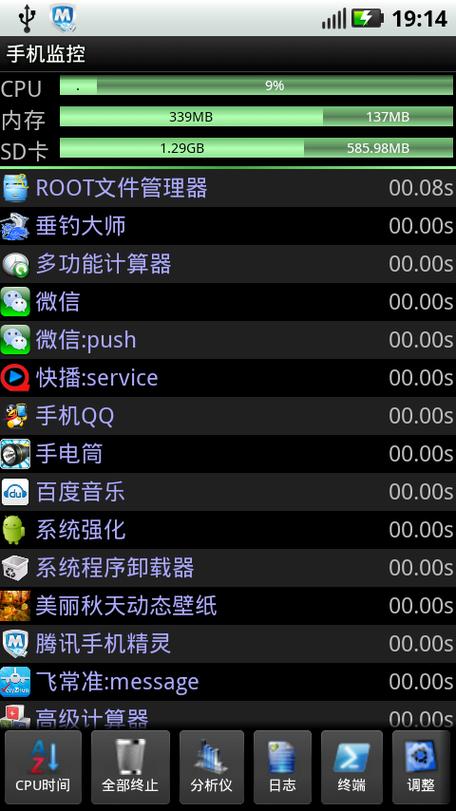
1. 下载安装: 在应用商店搜索“监控器安卓”(或者类似名称的app),下载并安装你选择的应用。不同应用的安装步骤略有不同,但都比较简单,按照提示一步步操作就行。
2. 权限设置: 安装完成后,应用可能会请求一些权限,比如摄像头权限、存储权限等等。为了让应用正常工作,你需要同意这些权限。别担心,选择正规的应用商店和口碑较好的软件,一般来说安全性还是有保障的。
3. 连接设备: 这步比较关键,需要连接你的闲置安卓手机。大多数应用会提供二维码扫描或手动输入IP地址的方式来连接。一般来说,说明书里都会有比较详细的步骤说明。实在搞不定,也可以看看应用里的帮助文档,或者直接联系应用的客服。
4. 设置监控区域: 一些应用支持设置监控区域,也就是你可以指定监控摄像头的关注区域,这样可以减少误报,也方便你查看重点区域的情况。
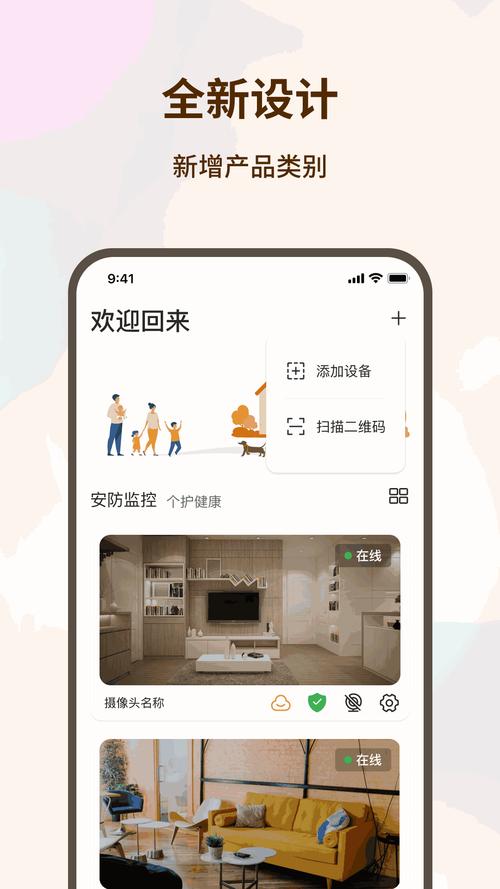
5. 查看监控画面: 连接成功后,你就可以在你的主控手机或电脑上查看实时监控画面了。大部分应用支持远程查看,也就是说,无论你在哪里,只要有网络,就能随时查看家里的情况。
| 步骤 | 操作 | 说明 |
|---|---|---|
| 下载安装应用 | 在应用商店搜索并安装合适的应用 | |
| 授权权限 | 允许应用访问摄像头、存储等权限 | |
| 连接设备 | 扫描二维码或手动输入IP地址连接闲置手机 | |
| 设置监控区域 | (可选) 指定监控摄像头关注区域 | |
| 查看监控画面 | 在主控设备上查看实时画面 |
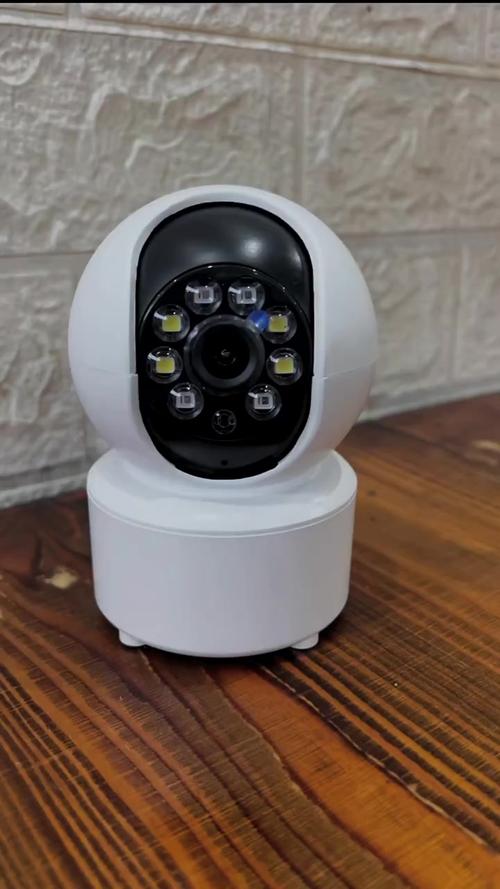



我用了一段时间后,发现这“监控器安卓”用起来还是挺方便的,画质也还过得去,至少能看清人脸。当然,跟专业的监控摄像头比起来还是有点差距,毕竟手机的摄像头和处理器性能还是有限的。不过对于我来说,已经足够用了。而且重要的是,这玩意儿真的省钱啊!
当然,使用过程中也遇到了一些小比如偶尔会卡顿,或者网络不稳定导致画面中断。不过这些问题都不算太大,而且大多数都能通过调整网络设置或者重启设备来解决。
有些应用可能会有广告,或者需要付费才能解锁一些高级功能,比如高清画质、云存储等等。大家在选择应用的时候,可以多比较一下,看看哪个更符合自己的需求。
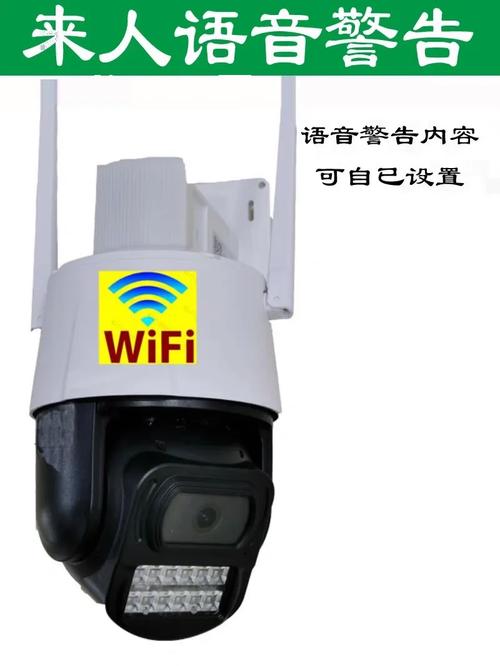
我还发现,有些应用支持多设备连接,也就是说,你可以同时连接多个闲置手机,形成一个多角度的监控系统,这个功能就更强大了,以后可以考虑再加几个闲置手机试试。
说实在的,这“监控器安卓”对于我这种只想简单监控一下家里的情况,又不想花太多钱的人来说,真的非常合适。它帮我把闲置的手机变成了有用的工具,省钱又实用,感觉真是太值了!
接下来,我想试试看能不能把家里的老旧路由器也利用起来,看看能不能提升一下监控画面的稳定性。如果有朋友也玩过类似的东西,欢迎分享一下经验。说不定还能发现更多好玩的技巧呢!