说起这个暴风影音,当年可是装机必备的软件之一。现在虽然没有以前那么火,但是有时候找一些老资源,还是得靠它。前两天我想在安卓手机上回味一部老电影,就又把暴风影音给翻出来。
折腾开始
我还以为跟现在那些视频APP一样,直接在应用商店里搜一下就完事。结果,还真没找到!没办法,只能去网上找安装包。
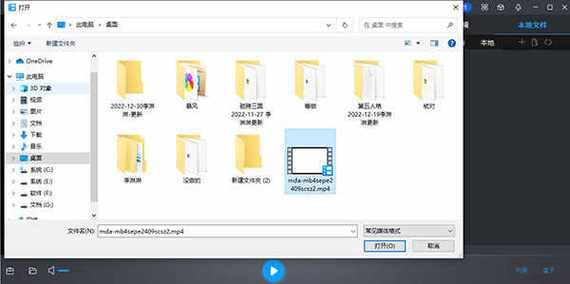
找到安装包之后,安装倒是挺顺利的,直接点几下就搞定。打开APP,界面还是熟悉的味道,挺简洁的。
导入视频
接下来就是把电脑上的电影传到手机上。我记得暴风影音有个什么“传送助手”的功能,好像可以直接传文件。于是我就在APP里找找,终于在设置里面找到。
打开“传送助手”,按照提示一步步操作,还挺方便的。不过我发现它有两种传送方式,一种是扫码,一种是用电脑访问一个网址。我试扫码,不知道为老是连不上。还是用的网址方式,总算是把电影传到手机里。
播放设置
电影传好,接下来当然是开看!我点开视频,画面很清晰,声音也没问题。不过我这人看电影喜欢调一下字幕和音轨,毕竟有时候原声听不太懂嘛

在播放界面,我点屏幕中间,弹出一个控制面板。在面板的右下角,我看到一个“TV”的图标,点进去一看,原来是投屏功能。不过我现在不需要投屏,就先放一边。
然后,我又在控制面板里找字幕和音轨的设置。找一圈,没找到!我又点开播放界面右上角的三个点,弹出一个菜单,里面有“设置”选项。点进去一看,找到!
在“字幕设置”里,我可以调字幕的大小、颜色、位置等等。不过我发现它默认好像没有加载字幕,得手动选择。我又去网上搜一下,说是要把视频和字幕文件放在同一个文件夹里,而且文件名要一样,才能自动加载。我试一下,果然可以!
至于音轨,也在设置里面找到。不过我这部电影好像只有一个音轨,所以没得选。
折腾结束
这回折腾暴风影音安卓版,还算顺利。虽然中间遇到一些小问题,但都解决。我可以躺在床上,舒舒服服地看我的老电影!
对,我还发现暴风影音安卓版可以播放本地视频,这个功能还挺实用的。有时候,我从网上下载一些视频,可以直接用它来播放,不用再转格式。
不过我还是希望暴风影音能把一些功能做得更人性化一点,比如自动加载字幕、扫码传送文件等等。这样,用户用起来就更方便。